Créer une clé Google reCAPTCHA v3 pour protéger un formulaire : tutoriel client
Tutoriel pas à pas pour générer les clés Google reCAPTCHA v3 à transmettre à votre agence afin d’installer un anti-spam sur un formulaire de contact.

Un formulaire exposé sur un site finit presque toujours par recevoir du spam. reCAPTCHA permet de réduire ces messages automatiques, mais Google demande désormais que les clés soient générées depuis un compte Google rattaché au propriétaire du site.
Ce qu’il faut préparer avant de commencer
Avant de créer votre clé reCAPTCHA, gardez ces éléments sous la main :
- un compte Google actif ;
- le nom de domaine exact du site à protéger ;
- un accès à Google Cloud si Google vous le demande ;
- un moyen de paiement si l’activation de la facturation Google Cloud est nécessaire.
Pourquoi le client doit-il générer les clés reCAPTCHA ?
Les clés reCAPTCHA sont rattachées à un compte Google et à un domaine. Pour des raisons de propriété, de sécurité et de traçabilité, il est préférable que ces clés soient créées depuis un compte contrôlé par le propriétaire du site.
L’agence ou l’équipe technique peut ensuite installer reCAPTCHA sur le formulaire, mais elle a besoin des identifiants générés par Google.
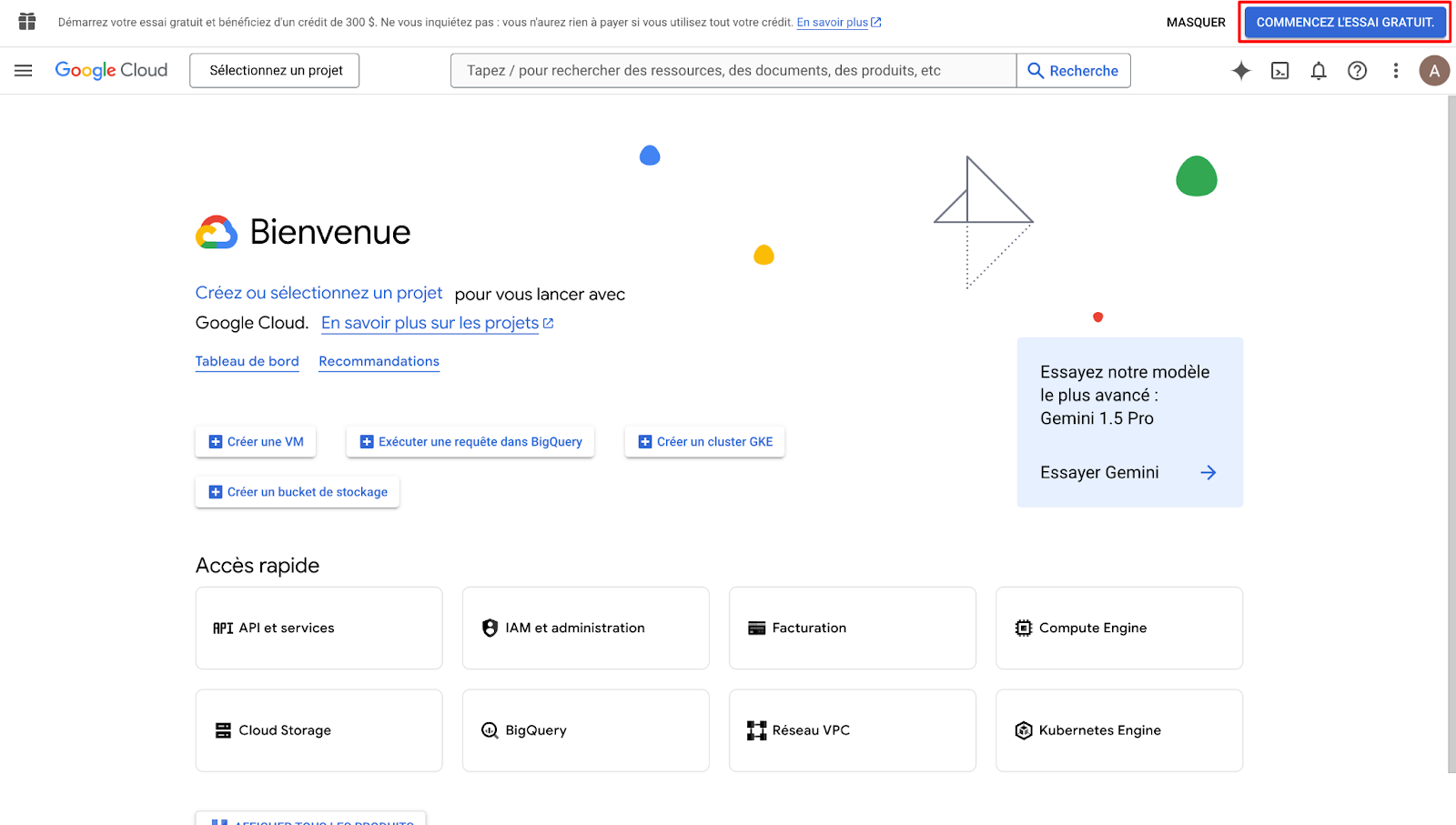
Étape 1 — Se connecter à Google Cloud
Accédez à Google Cloud avec votre compte Google
- Ouvrez Google Cloud.
- Cliquez sur Se connecter.
- Utilisez le compte Google qui doit rester propriétaire des clés.
- Acceptez les conditions si Google vous les affiche.
Étape 2 — Vérifier ou créer la facturation Google Cloud
Activez la facturation si Google la demande
Depuis novembre 2024, Google peut demander un compte de facturation actif pour créer ou gérer certaines clés reCAPTCHA.
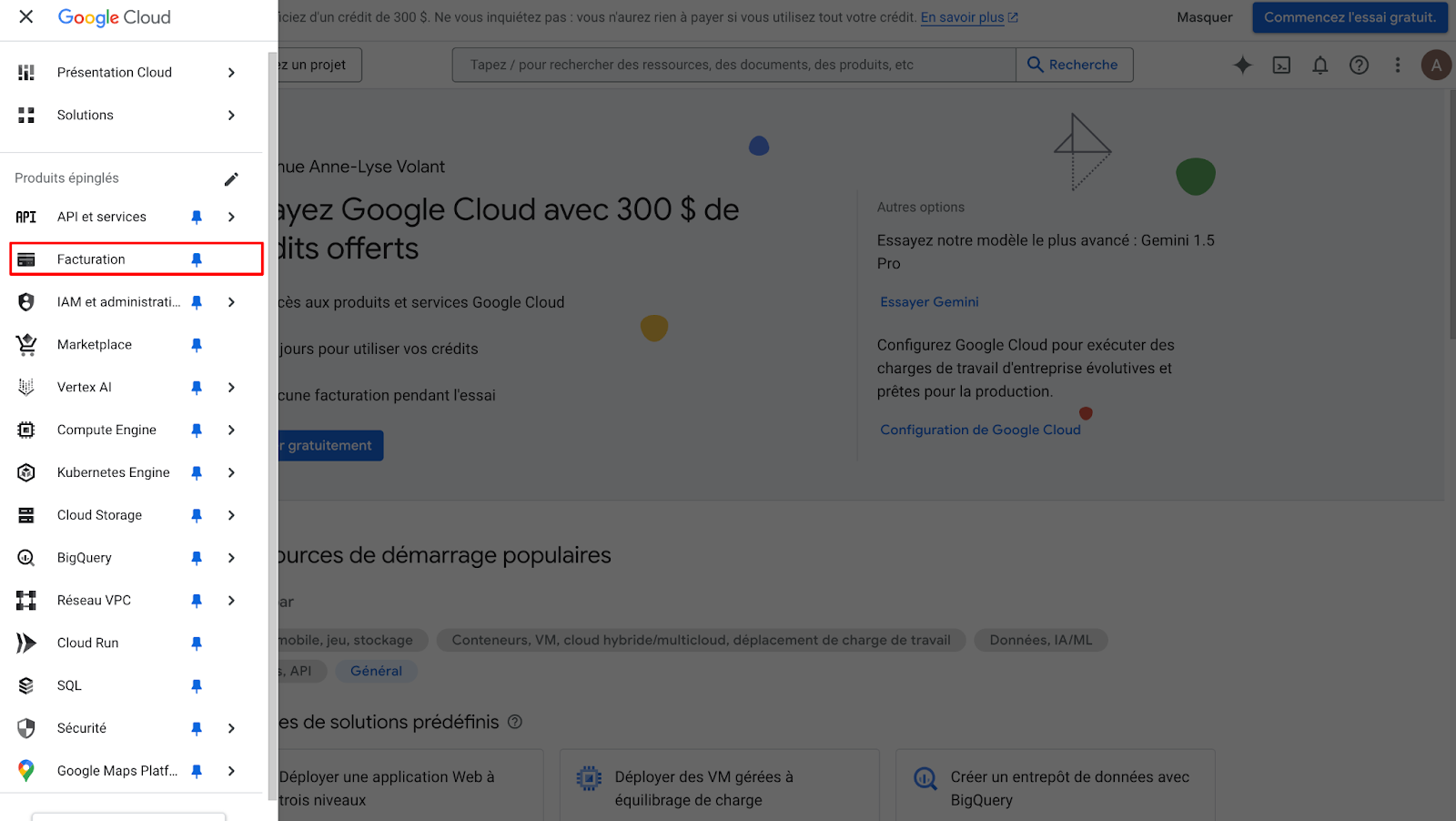
- Dans Google Cloud, ouvrez le menu principal.
- Allez dans Facturation.
- Associez un compte de facturation existant ou créez-en un.
- Complétez les informations demandées par Google.
Étape 3 — Créer un projet Google Cloud
Créez un projet dédié au site
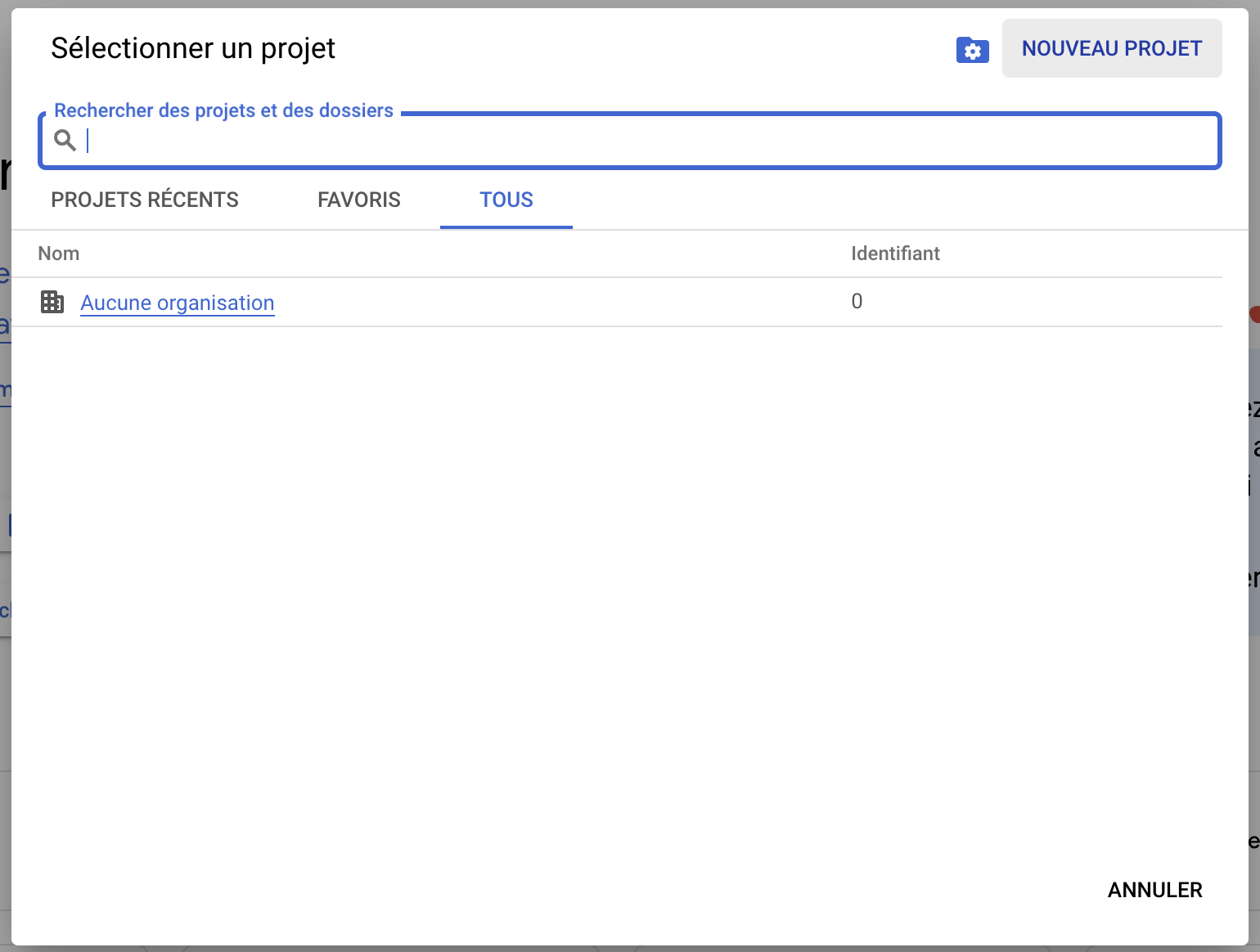
- Cliquez sur le sélecteur de projet en haut de la console Google Cloud.
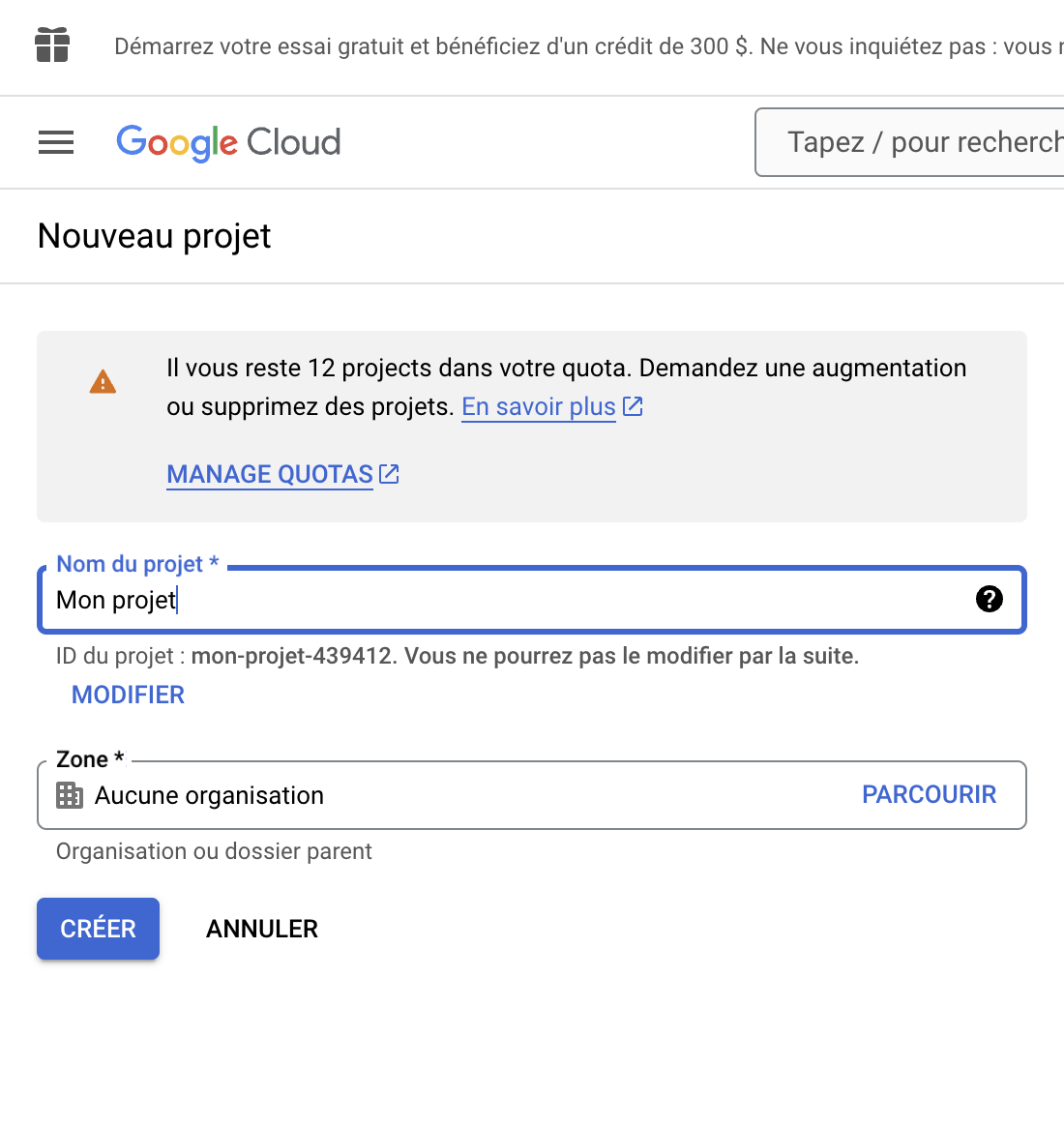
- Choisissez Nouveau projet.
- Donnez un nom clair au projet, par exemple votre site reCAPTCHA.
- Associez le projet au compte de facturation si Google le demande.
Étape 4 — Activer l’API reCAPTCHA
Activez reCAPTCHA dans le projet
- Dans le menu Google Cloud, allez dans API et services.
- Ouvrez la Bibliothèque.
- Recherchez reCAPTCHA.
- Sélectionnez l’API reCAPTCHA proposée par Google.
- Cliquez sur Activer.
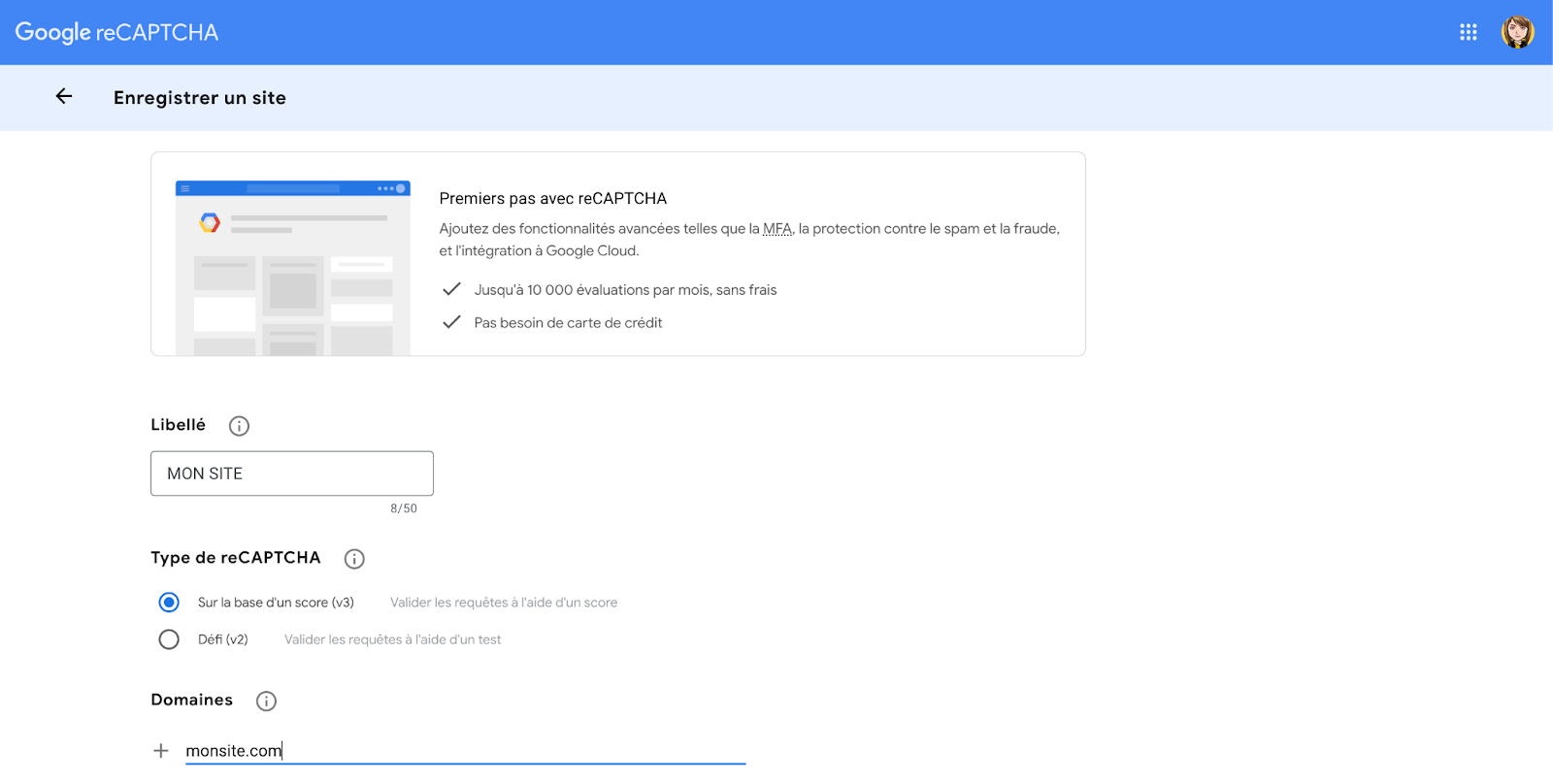
Étape 5 — Enregistrer le site en reCAPTCHA v3
Ajoutez le domaine du site
- Ouvrez la page Google reCAPTCHA Admin.
- Choisissez un libellé clair, par exemple votre site formulaire.
- Sélectionnez reCAPTCHA v3.
- Dans le champ Domaines, saisissez le domaine du site.
- Pour votre site, saisissez : mon-nom-de-domaine.com.
- Acceptez les conditions, puis validez.
Étape 6 — Récupérer la clé du site et la clé secrète
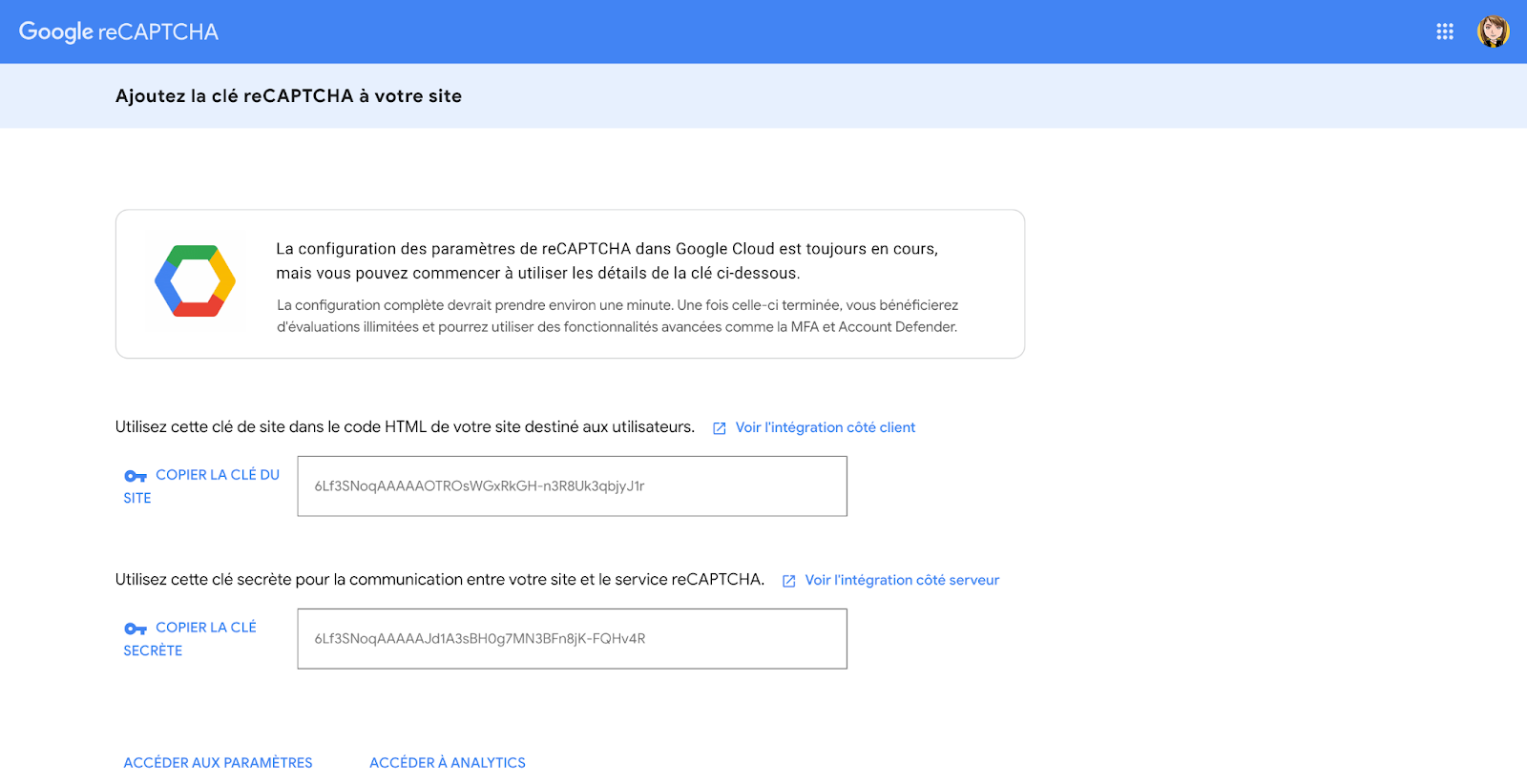
Copiez les deux clés générées
Une fois le site enregistré, Google affiche deux informations importantes :
- la clé du site, utilisée côté formulaire ;
- la clé secrète, utilisée côté serveur pour vérifier les réponses.
Quoi transmettre à votre agence ou à l’équipe technique ?
Pour installer l’anti-spam sur le formulaire, envoyez simplement :
Évitez de publier ces clés dans un document public. La clé secrète doit être transmise dans un canal privé à la personne qui réalise l’intégration.
Erreurs fréquentes à éviter
- Mettre https:// dans le domaine : saisissez uniquement le domaine, par exemple mon-nom-de-domaine.com.
- Choisir reCAPTCHA v2 au lieu de v3 : vérifiez bien le type demandé avant de valider.
- Créer la clé sur un compte personnel non durable : préférez un compte Google lié à l’entreprise.
- Envoyer uniquement une des deux clés : l’installation nécessite la clé du site et la clé secrète.
FAQ rapide
Est-ce que reCAPTCHA supprime 100 % du spam ?
Non. reCAPTCHA réduit fortement les soumissions automatisées, mais aucun système anti-spam n’est parfait. Il doit être combiné à une bonne configuration du formulaire.
Est-ce payant ?
Google peut demander une facturation active. Selon l’usage et les volumes, des conditions ou quotas peuvent s’appliquer. Vérifiez toujours les informations affichées par Google au moment de la création.
Peut-on utiliser la même clé sur plusieurs sites ?
C’est possible si les domaines sont ajoutés dans la configuration, mais il est souvent plus propre de créer une clé par site ou par projet.
Formulaires propres, données propres
Besoin de sécuriser vos formulaires sans perdre de leads ?
Amplify aide les équipes à connecter leurs formulaires, leurs automatisations et leurs outils métier avec une logique simple : moins de bruit, plus de signal exploitable.